
Trouver, acheter et gérer vos formations et vos outils sur Vivo… et plus encore!
1. Rendez-vous au portail international.
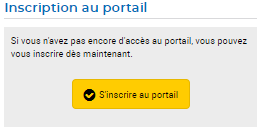
2. Cliquez sur « S’inscrire au portail ».
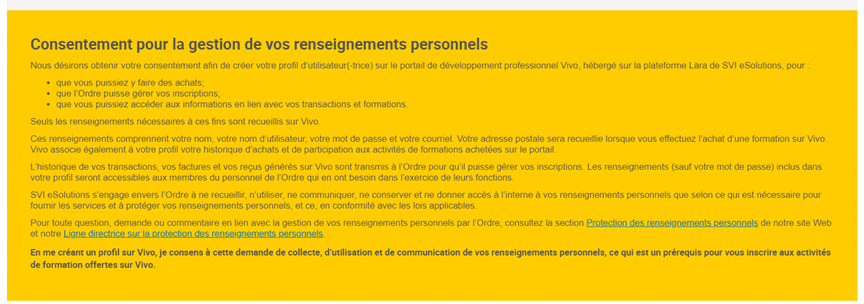
3. Lisez le consentement pour la gestion de vos renseignements personnels de l’Ordre des CPA du Québec.

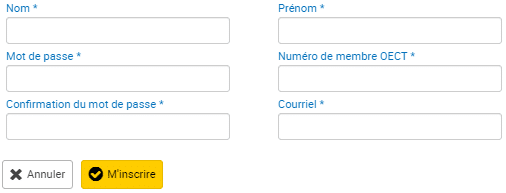
4. Remplissez le formulaire de création d’un compte Vivo, puis cliquez sur « M’inscrire ».
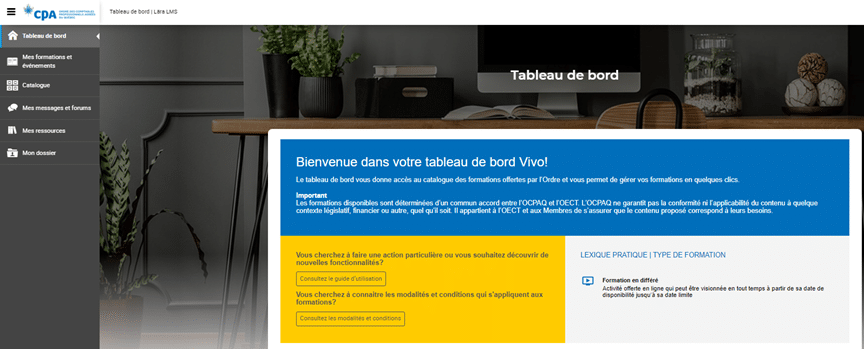
5. Vous vous retrouverez dans votre tableau de bord Vivo.
1. Rendez-vous au portail international.
2. Entrez votre nom d’utilisateur et votre mot de passe en bas de la page et cliquez sur « Me connecter ».
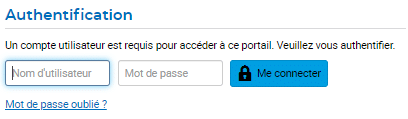
3. Vous vous retrouverez dans votre tableau de bord Vivo.
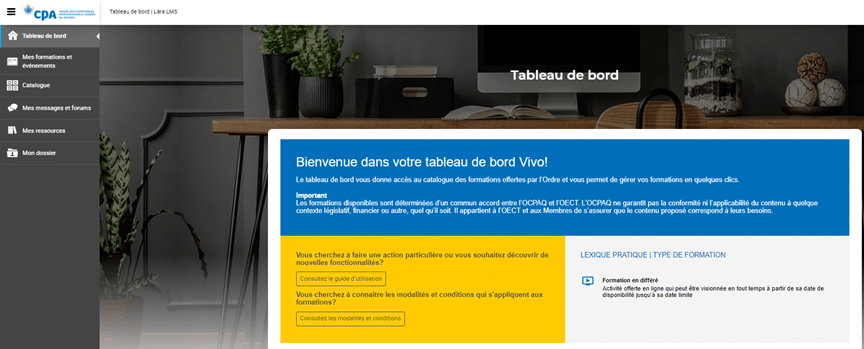
Si vous êtes habitué de naviguer sur des sites Web transactionnels, vous vous retrouverez en terrain connu avec l’interface de Vivo.
Vous pouvez naviguer sur Vivo uniquement en mode « connecté ». Une fois connecté, voici les principales fonctionnalités que vous verrez à l’écran.
Barre du haut
- Panier d’achat : le panier vous permet de vous rendre rapidement dans votre panier d’achat. Un chiffre apparaîtra sur cette icône si votre panier contient déjà des formations ou des outils.
- Assistance : le point d’interrogation vous permet de voir en tout temps les coordonnées pour obtenir de l’assistance lorsque vous naviguez sur Vivo. Assurez-vous simplement de choisir les bonnes coordonnées selon la nature de votre question ou du problème que vous rencontrez.
- Notifications : la cloche vous permet de voir les notifications reçues récemment. Un chiffre apparaîtra sur cette icône si vous avez reçu de nouvelles notifications.
Menu de gauche
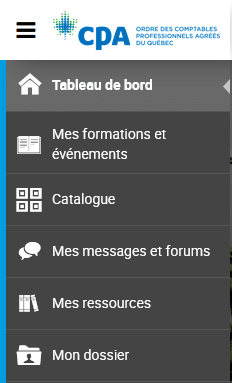
- Tableau de bord : cette section donne accès à des liens utiles, à un lexique pratique des types de formations, à votre dossier, à vos formations et vos outils, ainsi qu’à notre catalogue.
- Mes formations et événements : une fois achetés, vos formations et vos outils seront accessibles à cet endroit.
- Catalogue : cette section contient le catalogue complet de nos formations ainsi que celles de nos partenaires et de nos outils.
- Mes messages et forums : vous y trouverez toutes les notifications reçues.
- Mes ressources : au fur et à mesure de l’évolution de Vivo, des ressources pertinentes seront déposées dans cette section pour consultation. Il s’agit donc d’une bibliothèque de ressources, mais ce n’est pas à cet endroit que vous retrouverez vos outils lorsque vous les aurez achetés. Notez que vous ne pouvez pas y enregistrer vos propres documents.
- Mon dossier : votre dossier contient des liens vers plusieurs fonctionnalités, dont l’historique des achats, le panier d’achat, la liste de vos codes promotionnels et les renseignements contenus dans votre profil Vivo. La section « Résumé » vous permet de télécharger vos attestations de formation et d’accéder à vos formations et à vos outils.
Le moteur de recherche du catalogue Vivo vous offre trois filtres de base et une barre de recherche que vous pouvez utiliser en combinaison pour affiner votre recherche et trouver rapidement la formation qui répondra à vos besoins.
Filtre de base « Sujets »

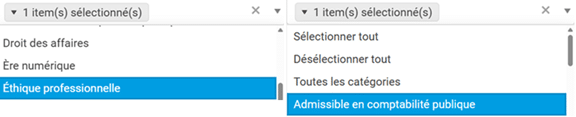
Ce filtre vous permet de sélectionner dans le menu déroulant un ou plusieurs sujets (aussi appelés « catégories ») afin de voir les formations qui y sont liées.
Par exemple, vous pouvez sélectionner le sujet « Éthique professionnelle » ou encore « Admissible en comptabilité publique ».
Ce filtre vous permet de chercher des formations selon un mode de diffusion précis.
Filtre de base « Emplacements »

Ce filtre vous permet de chercher les formations en salle par ville ou par lieu. Veuillez noter que ce filtre sera vide puisqu’il n’y a aucune formation en salle offerte dans le catalogue du portail international.
Barre de recherche
La barre de recherche vous permet de trouver une formation à l’aide de mots-clés. Pour de meilleurs résultats, nous vous recommandons de n’utiliser qu’un mot-clé à la fois et d’affiner ensuite votre recherche en ajoutant un ou plusieurs des filtres présentés ci-dessus.

1. Dans le catalogue Vivo, cliquez sur la formation souhaitée.
2. Lisez attentivement la description pour vous assurer que la formation vous convient.
3. Tout en bas de la page, après la description, dans la section « Disponibilités », cliquez sur « Inscription » pour ajouter la formation à votre panier d’achat.

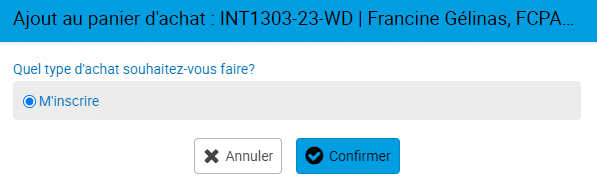
4. Cliquez sur « Inscription », puis sur « Confirmer ».
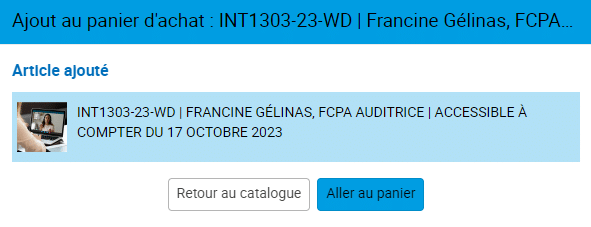
5. Cliquez sur « Aller au panier » pour effectuer votre achat. Le bouton « Retour au catalogue » vous permettra d’ajouter d’autres formations à votre panier.
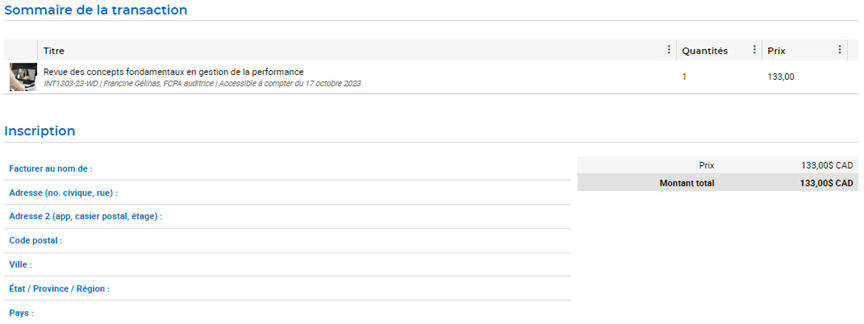
6. Dans le panier d’achat, vérifiez le détail de votre transaction à venir.
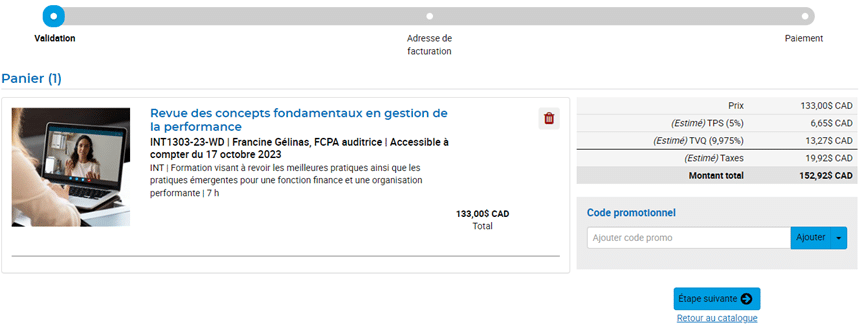
7. Cliquez sur « Étape suivante ».
8. Entrez votre adresse de facturation pour qu’elle corresponde à l’adresse de facturation de la carte de crédit que vous utiliserez pour payer, puisque seuls les achats par carte de crédit sont possibles sur Vivo.
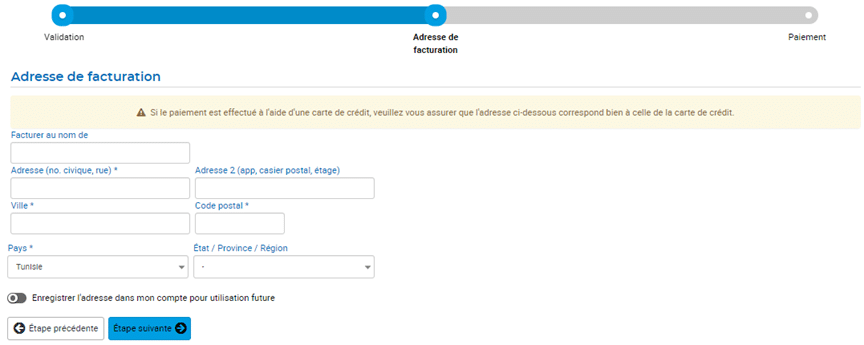
Pour simplifier vos achats futurs, vous pouvez activer la case « Enregistrer l’adresse dans mon compte pour utilisation future ».
9. Cliquez sur « Étape suivante ».
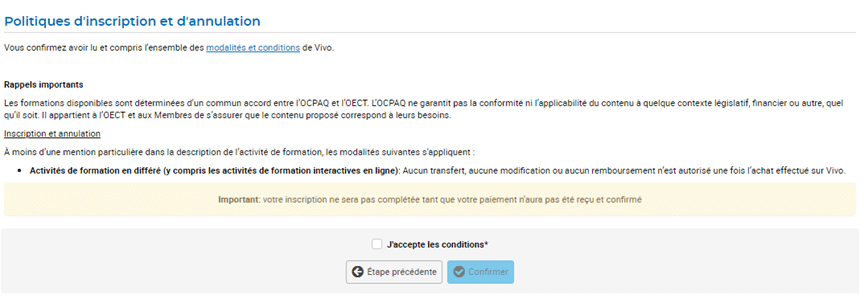
10. Vérifiez tous les détails de la transaction, lisez attentivement les modalités et conditions puis cliquez sur « J’accepte les conditions ». Cliquez sur « Confirmer » pour passer à l’étape du paiement.
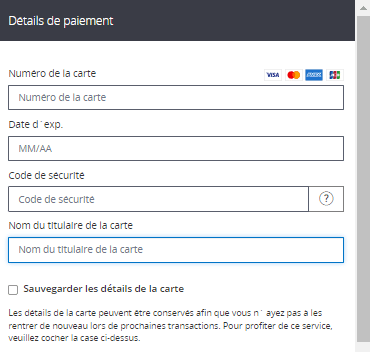
11. Une fenêtre de paiement s’affichera. Entrez les renseignements de votre carte de crédit VISA, Mastercard ou American Express, puis cliquez sur « Payer maintenant ».
12. Une page de confirmation apparaîtra à l’écran. Votre formation sera accessible sur-le-champ à partir de votre tableau de bord Vivo.

Dans la section « Mon dossier », située dans le menu gris de gauche, vous pourrez accéder à toutes vos formations, ainsi qu’à vos attestations pour les formations offertes par l’Ordre.
13. Vous recevrez un courriel confirmant le succès de la transaction. Vous trouverez une copie de ce courriel dans le menu « Mes messages et forums ».
1. Rendez-vous au portail international.
2. Entrez votre nom d’utilisateur et votre mot de passe, puis cliquez sur « Me connecter » en bas de la page à gauche.
3. Vous vous retrouverez dans votre tableau de bord Vivo. Dans la section « Mes formations et événements », cliquez sur la formation pour accéder à votre session.
4. Dans la section « Matériel » de votre session, cliquez sur « Télécharger ». Veuillez noter que vous avez 365 jours suivant la date d’inscription pour télécharger votre matériel.
Selon les modalités et conditions, aucun transfert, aucune modification ou aucun remboursement n’est autorisé une fois l’achat effectués sur Vivo.
En mettant en application ces quelques trucs et astuces, votre apprentissage sera d’autant plus efficace et transférable dans votre travail quotidien, sans compter qu’ils augmenteront votre motivation et votre niveau de concentration.
Avant la formation
- Choisissez un environnement de travail confortable et propice à la concentration.
- Installez-vous autant que possible loin du bruit et des distractions.
- Mettez de côté votre cellulaire.
- Désactivez les notifications.
- Limitez votre accès aux courriels et autres médias qui génèrent des notifications et des alertes.
- Prévenez les gens autour de vous que vous suivez une formation et que vous souhaitez ne pas être dérangé.
- Assurez-vous d’avoir des écouteurs pour une meilleure expérience audio.
- Utilisez un ordinateur ou une tablette plutôt que votre téléphone pour visionner la formation, car les formations de l’Ordre sont optimisées pour ces plateformes.
Pendant la formation
- Choisissez le moment idéal pour suivre votre formation selon les périodes les plus favorables à votre concentration.
- Si votre formation dure plusieurs heures et qu’elle n’est pas déjà découpée en modules ou en sections, assurez-vous de la diviser en courtes périodes de formation auxquelles vous pourrez intégrer des pauses.
- Le cas échéant, prévoyez vos pauses en fonction du découpage prévu dans le plan de la formation (à chaque module, à chaque section, etc.). Cela vous permettra de garder le fil et d’éviter de devoir revenir en arrière.
- Au retour d’une pause, faites un récapitulatif de ce que vous avez appris avant de reprendre la formation. Cela favorisera l’assimilation et la rétention des notions acquises.
- Arrêtez-vous si vous vous sentez fatigué ou si votre rendement diminue. N’insistez pas. Il est préférable de reprendre la formation à tête reposée.
Après la formation
- Prenez le temps de relire vos notes et d’évaluer dans quelles situations de votre quotidien les notions acquises pourraient être utiles.
- N’oubliez pas de télécharger votre matériel.